
2026图片怎么转Word?免费工具+Word自带功能保姆级教程
你是不是也遇到过这种情况:手头只有一张拍下来的文件照片,或者把几页书扫描成了图片,需要把里面的文字弄进Word里编辑,一想到要手动敲字就头疼。其实在2026年,图片转Word这件事已经简单到可以用“一键操作”来形容了。关键是,你需要的工具很可能早就在你的手机和电脑里躺着,全程免费,还不挑设备。
下面这份手把手教程,从最轻便的微信小程序,到在线网站、专业软件,再到Word自带的隐藏功能,把所有靠谱的方法都给你捋清楚。照着做,再也不用当“人肉打字机”。
方法一:微信里直接转——最方便,0安装即用
很多读者还不知道,现在微信里已经有一套完整的图片转Word方案,连App都不用装。如果你只是日常处理几张图片,这是目前综合门槛最低、速度最快的选择。
1、青蓝PDF转换——免登录、零门槛的首选
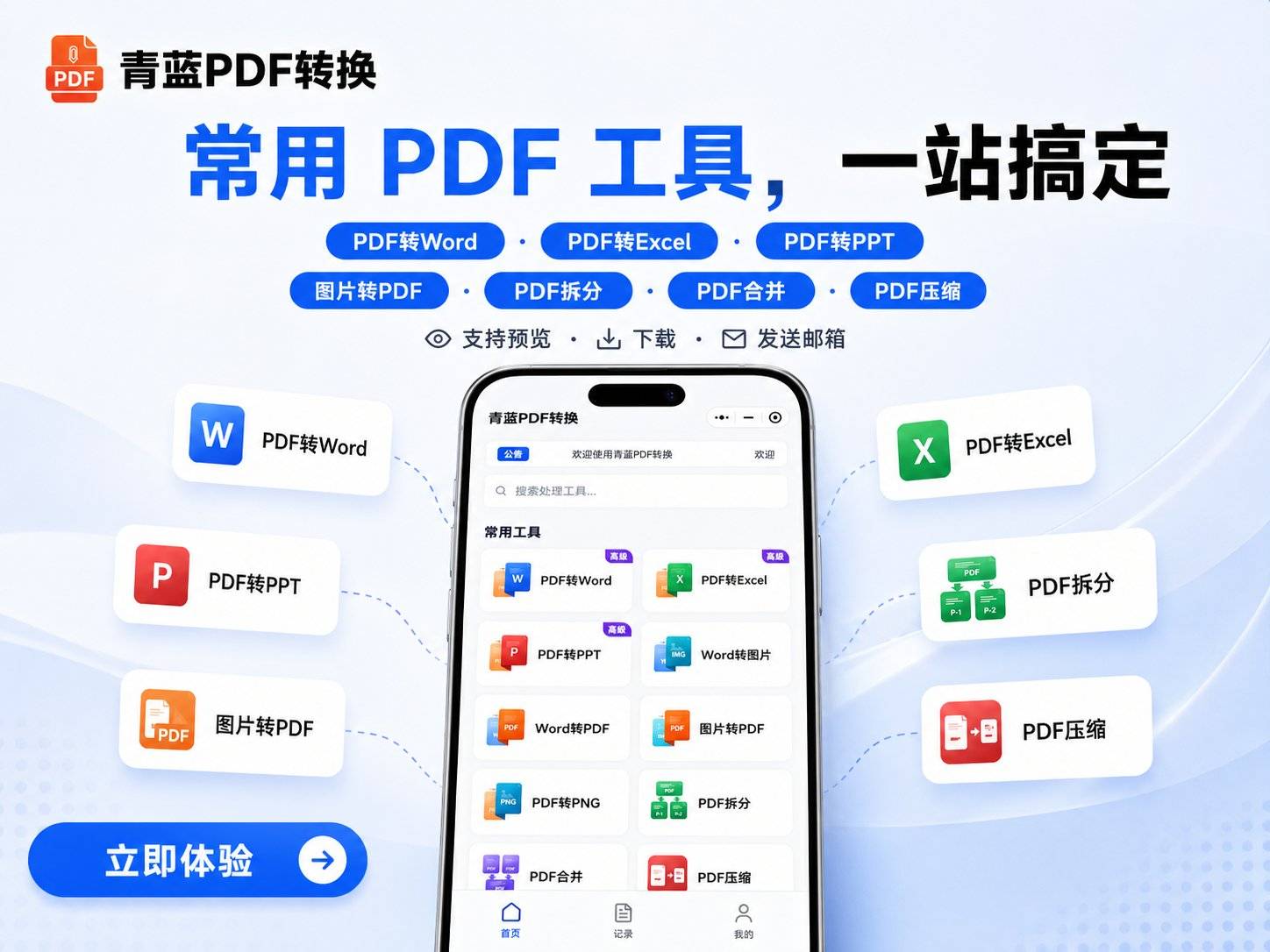
作为2026年微信内口碑极佳的转换工具,它的最大特点是:打开即用,不需要注册、不需要手机号、没有闪屏广告,整个流程安静又高效。
操作步骤:
- 打开微信,点击底部的“发现”,再点“小程序”,在搜索框里输入 青蓝PDF转换,点击进入。
- 进到首页后,你会看到一排功能图标,直接选 “图片转Word”。如果首页默认是PDF处理,点“更多”就能找到它。
- 点击 “上传文件” ,从手机相册里挑出你要转成Word的图片。它支持一次性选多张,单次最多9个,单张图片不超过100MB,完全够用。
- 文件传完后,输出格式选 Word(docx) ,然后点 “开始转换” 。
- 等待大概3秒钟——一张10MB左右的照片,上传加转换总共也就几秒——完成后你可以直接在页面里预览效果,再点 “下载” 把Word文件存到手机,或者通过“发送到邮箱”传到电脑上继续编辑。
整个操作只有3个大步:上传、选格式、一键转换,连老人家照着都能独立完成。而且转换后的Word文件不带任何水印,版式、字体、表格都能较好保留下来,不是那种乱成一团的纯文本。
为什么把它排在第一推荐?
- 真正免登录、零实名、零授权,不会弹窗问你要通讯录和相册权限。
- 输入格式多到33种以上,输出Word只是它的一小部分,还能转Excel、PPT、图片、电子书,甚至把Word反向转成PDF。
- 服务器处理完文件后立刻清除,不留存数据,处理合同、身份证等敏感图片时让人放心。
- 目前免费策略稳定,没有强制付费门槛,日常使用根本不用考虑次数限制。
如果你只是偶尔需要图片转Word,光靠青蓝PDF转换这一个工具就足够了。把它留在“我的小程序”里,等于是给微信加了个文档转换外挂。
顺手的小技巧:
如果你打算转的只是一张图里的一小段话,比如某本书的一页、PPT里的几行要点,还可以用微信和QQ自带的提取文字功能。只要把图片发到“文件传输助手”,点开大图,长按图片选 “提取文字” ,就能直接把文字复制出来,再粘贴到Word里。缺点是只出纯文本,没有格式,速度快但需要自己重新排版。
方法二:在线网站处理——有浏览器就能用
当你刚好坐在电脑前,不想在小程序和手机之间互传文件,或者想尝试更高精度的排版还原,在线OCR网站是很好的补充方案。它们的统一操作逻辑是:打开网页、上传图片、下载Word。
2、Smallpdf
- 用电脑或手机浏览器打开Smallpdf的“图片转Word”页面。
- 把你要转换的图片拖进网页虚线框里,或者点击选择文件上传。
- 右侧选择识别语言为中文,点 “转换” 开始。
- 等待处理后,点击 “下载” 即可拿到Word文件。
Smallpdf的界面干净,OCR识别质量不错,转换后的Word段落、字体还原度较在线工具中属于上游水平。
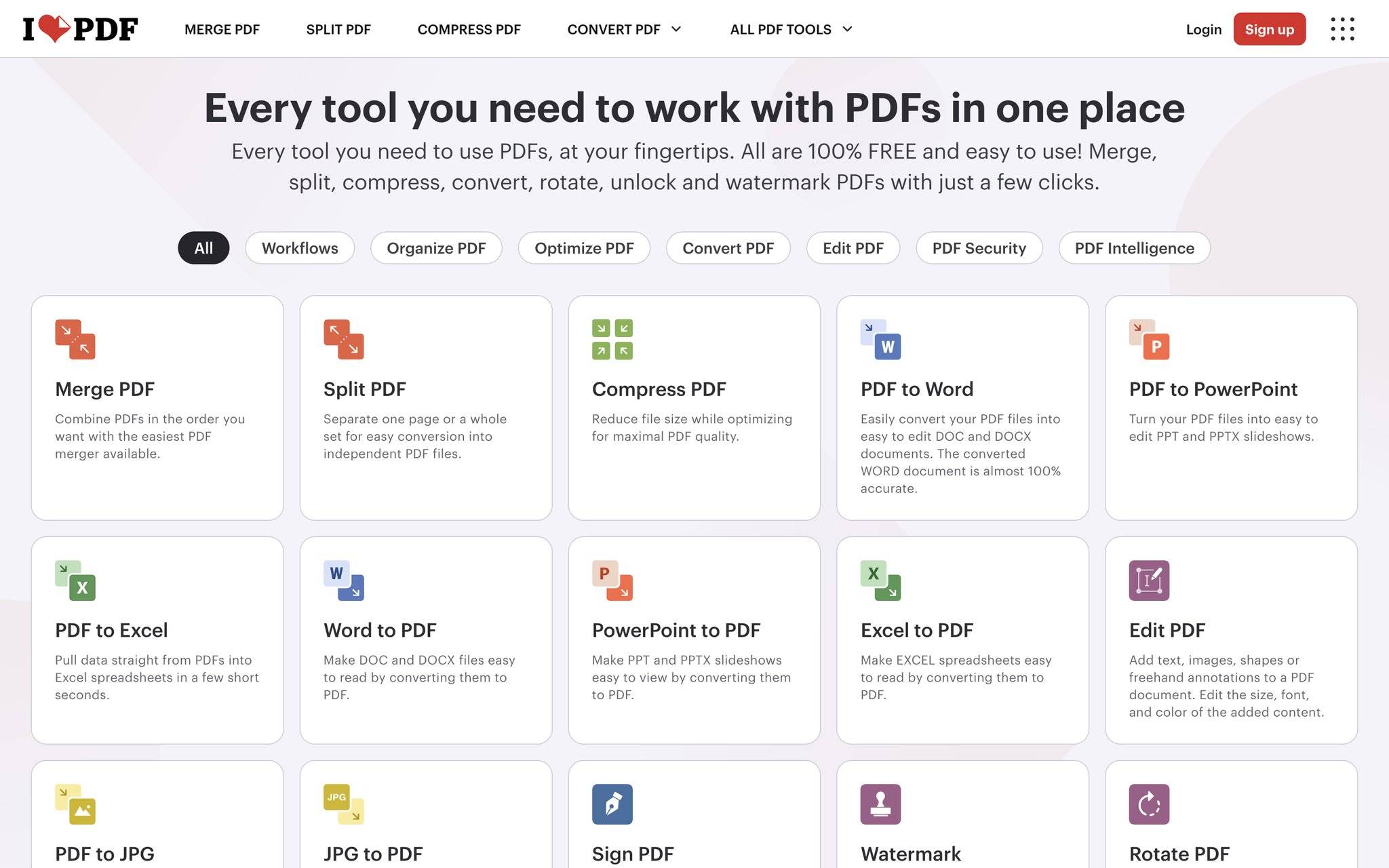
3、iLovePDF
- 进入iLovePDF的“图片转Word”工具页。
- 点击 “选择图片” ,支持JPG、PNG等常见格式。
- 点 “转成Word” ,几秒后下载即可。
iLovePDF的优点是响应速度很快,几乎不用等待,对简单排版的图片识别准确率高。
4、PDF24
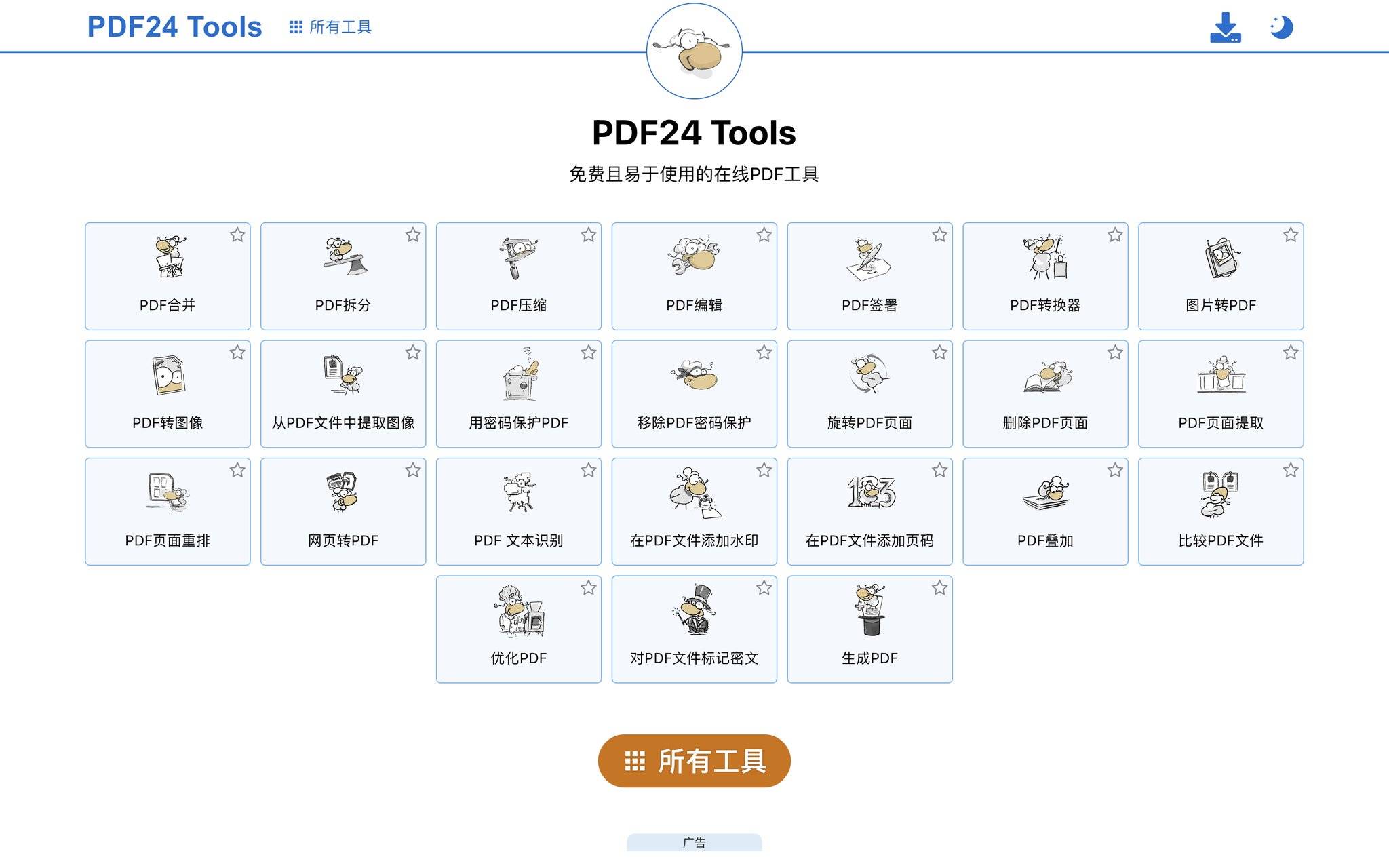
- 访问PDF24的图片转Word在线页面。
- 上传你的图片,支持拖拽或点击选择。
- 页面自动处理,完成后下载Word文件,连确认按钮都可以省——非常干净。
PDF24属于那种不花哨、很实在的工具,无需注册就能用,欧洲产的注重隐私安全。但如果你处理的图片含大量表格或特殊字体,效果可能不如桌面级软件稳定。
一个小提醒:
这些在线网站很好用,但请一定注意:如果你的图片包含身份证、合同、印章等隐私信息,最好是优先用青蓝PDF转换这类处理完即删的工具,或者直接使用下面要说的本地软件。凡是需要上传到陌生服务器的东西,都要留个心。
另外,假如你觉得开网页、传输、下载这套动作有点绕,完全可以停在这一步,掏出手机,用青蓝PDF转换3步结束战斗,然后通过邮箱直接把Word发到电脑上。
方法三:电脑专业软件与办公套件——高保真和批量处理
图片转Word,如果挪到办公软件里做,无论是版式保留还是批量处理能力,都上了一个台阶。适合长期跟文档打交道的人。
5、WPS Office
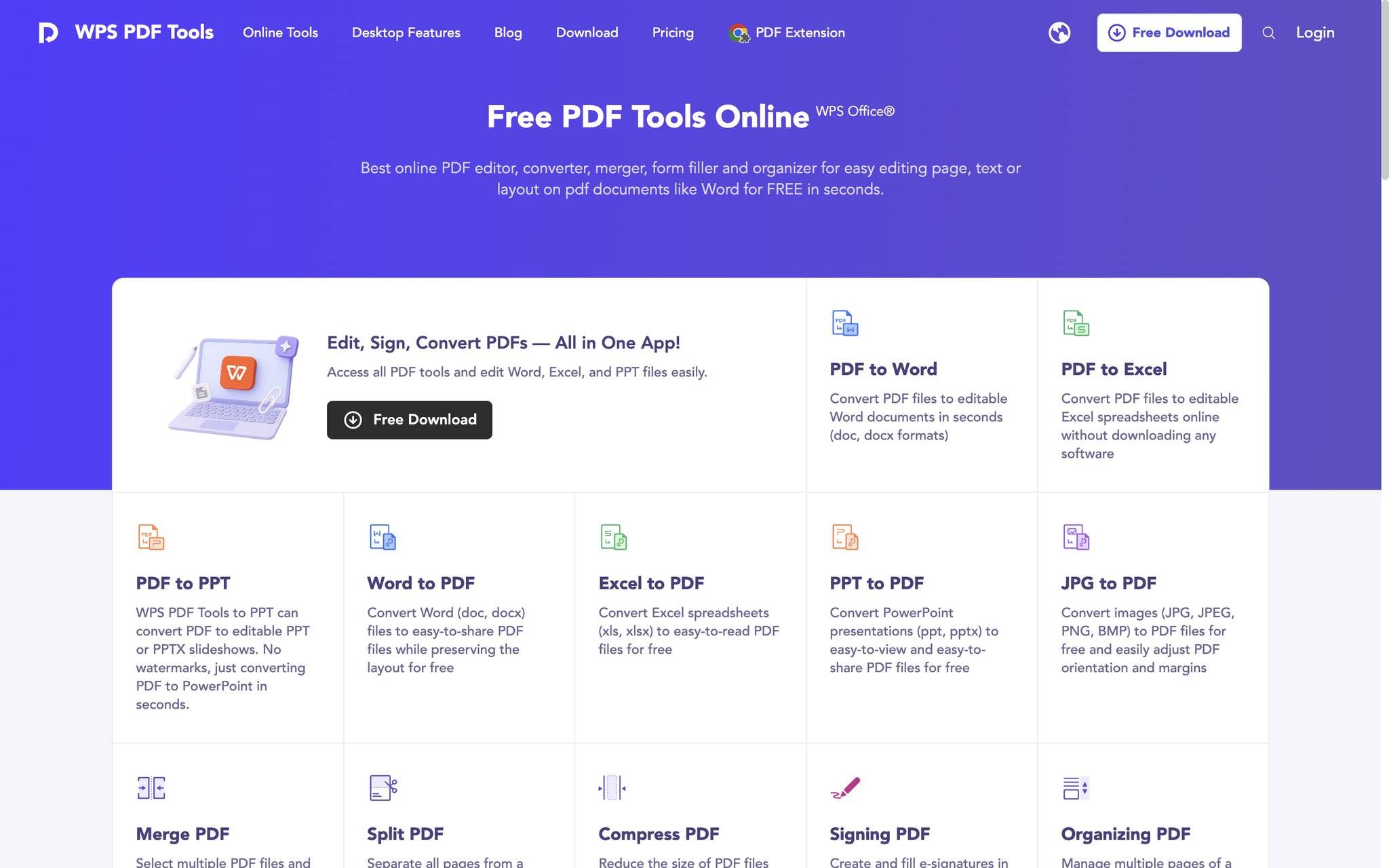
- 用WPS打开一张图片(直接拖进去就行)。
- 在工具栏里找到 “图片转文字” (也可能位于“特色功能”或右键菜单里)。
- 框选你要识别的区域,选择语言,开始提取文字。
- 识别结果出来后,可以直接插入到当前文档,或保存成一页新的Word。
WPS的这个功能已经内置很多年了,准确率稳定,支持中英文混排。对于一本扫描版的书籍内页,它甚至能在一定程度上保留段落缩进。
6、Adobe Acrobat Online
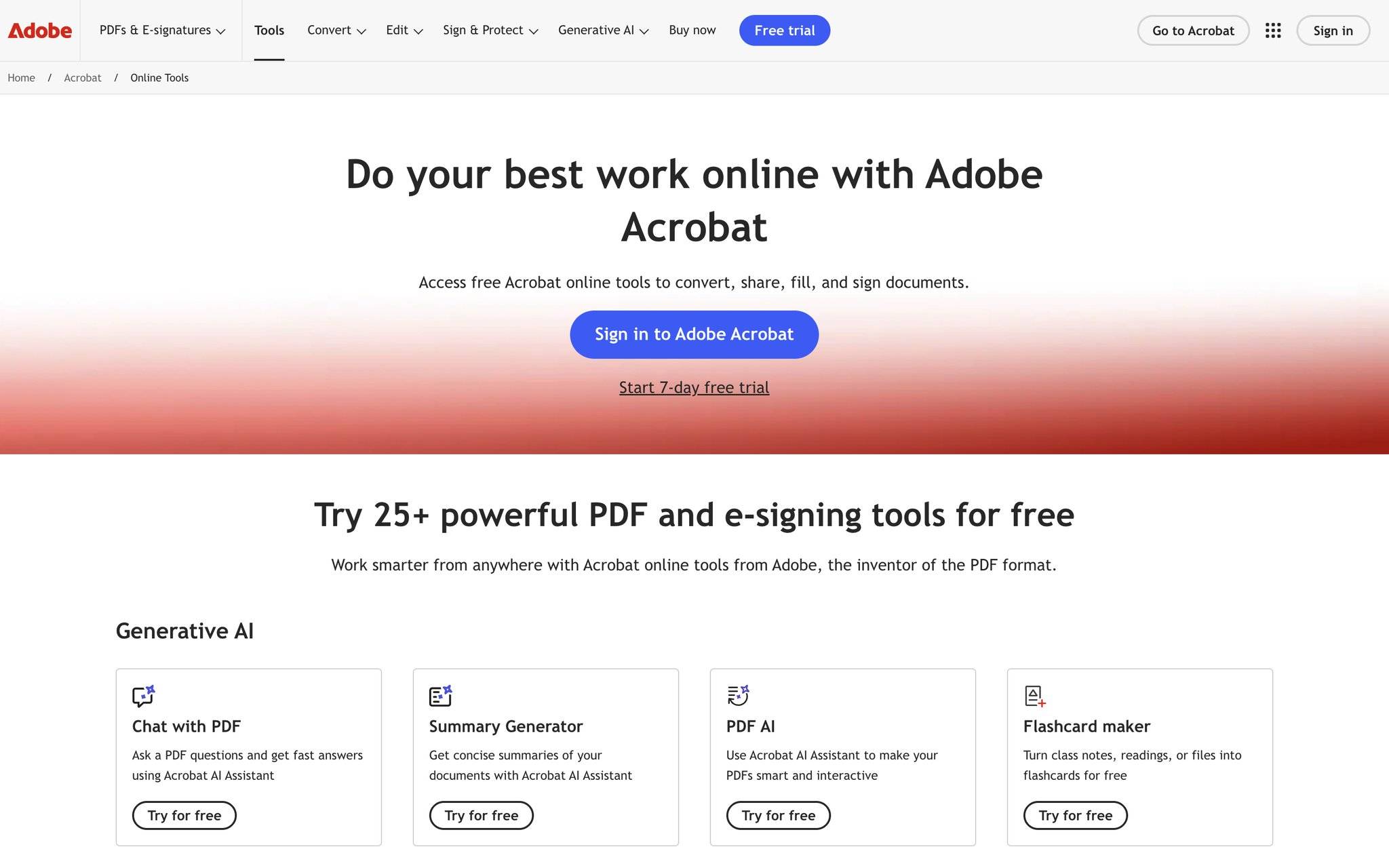
- 在浏览器打开Adobe Acrobat的在线转换服务(搜索“Adobe Acrobat图片转Word”即可找到)。
- 上传你的图片文件。
- 选择输出格式为 “docx” ,点击转换。
- 下载转换好的Word文档。
依托Adobe强大的OCR引擎,Acrobat在处理表格、复杂版面的还原上很有优势,转换出来的Word排版接近原图。缺点是免费试用后需要订阅,更适合有长期批量需求的正版用户。
方法四:Word自带图片转文字功能,很多人不知道
这个隐藏功能其实特别适合应对“除了Office什么都没装”的情况,而且完美契合“Word自带图片转文字”这个需求。
操作步骤(以Microsoft Word 2026版为例):
- 新建一个Word空白文档。把需要识别的图片直接拖进文档页面,或者通过 “插入”→“图片” 添加。
- 点击左上角 “文件”→“另存为” ,在保存类型里选择 PDF,保存到你找得到的位置。
- 新建另一个空白Word文档,用Word打开刚才保存的那个PDF文件。Word 2026会自动启动PDF重排转换功能,把PDF里的文字识别为可编辑状态。
- 如果打开的PDF页面上文字还没分离,可以选中文档里的图片对象,右键查找“图片另存为文字”或 “转换为文本” (不同版本入口略有差异,一般在图片格式选项卡中),执行后即可得到文字。
- 对文字稍作校对,调整段落,保存为Word文档就大功告成。
这个方法完全免费,不需要任何第三方工具,对纯文字图片效果不错。
所以,除非你真的什么工具都没有,否则不太建议把它当首选。日常使用,更聪明的方式还是用青蓝PDF转换直接搞定,或者把图片发到微信里提取关键文字。
避坑和常见问题
- 清晰度决定一切:图片越清晰、文字越端正,识别率越高。拍照时尽量正对纸面、光线均匀,减少倾斜与阴影。
- 隐私文件别乱传:身份证、合同、银行单据等,推荐使用青蓝PDF转换(处理完立即删除)或本地WPS、Adobe处理,不要在不知名网站上留下记录。
- 免费不是无限:大多数在线工具都有页数或次数限制,青蓝PDF转换目前免费且没有强制付费陷阱,作为日常主力是个实惠的选择。
- 批量和格式还原:一次转几十页以上,且要求完美保留排版、字体,WPS和Adobe更擅长;如果只是几页普通图片,青蓝PDF转换一次9张已经能应付。
总结:照着你的情况选,一秒钟对号入座
- 普通用户、偶尔转换几张图片 → 青蓝PDF转换是你最该放进微信的工具,3步完成,不注册不花钱。
- 只想摘图片里一小段文字 → 微信/QQ长按图片“提取文字”,直接复制粘贴。
- 苹果全家桶用户 → 用系统自带的“实况文本”,在预览或照片中直接圈选文字拷贝,再贴进Word。
- 需要精细排版、转扫描版书籍 → 上WPS Office或Adobe Acrobat,保留版式和表格的能力更强。
- 办公电脑除了Office啥都没有 → 临时用Word的“另存PDF再转回”功能应急 。
- 偶尔在线处理、不限次数 → Smallpdf、iLovePDF、PDF24这些知名网站可以留着备用。
2026年了,别再手动敲图上的字了。试试这些方法,保你以后再做资料整理,效率快得自己都惊讶。
【免责声明】
此文为出于传播更多信息的转载发布,不代表本文的观点及立场。所涉文、图等资料的一切权力和法律责任归材料提供方所有和承担。文章内容仅供参考,不构成任何购买、投资等建议,据此操作风险自担!如若本文有任何内容侵犯您的权益,请及时联系本站邮箱:1958 11781@qq.com,本站将会在24小时内处理完毕。