
Excel怎么转PDF?2026免费excel转pdf工具和方法对比
处理Excel表格时,将其转换为PDF格式已成为职场常见操作。相比Excel的跨版本兼容问题,PDF能在任何设备上保持统一的排版效果,既方便分享和打印,也更有利于数据保护。那么问题来了:Excel转PDF到底有哪些免费工具和方法? 本文将通过实测对比,帮你找到最适合自己的免费excel转pdf工具方案。
为什么必须转换?三大核心驱动力
1. 跨平台兼容性:一份PDF走天下
Excel文件在不同版本、不同操作系统间常出现格式混乱。你在Office 2019精心设置的表格,到了使用Office 365的同事电脑上可能排版全乱。而PDF格式则完全避免了这个问题——无论是Windows、Mac还是Linux用户,打开PDF看到的效果都完全一致。尤其是涉及数据汇报、财务报表等重要文件时,这种一致性显得尤为重要。

2. 安全性加强:保护敏感信息
将Excel转为PDF后,文件天然具备更强的数据保护能力。你可以设置PDF密码、限制复制粘贴权限,甚至禁止打印。相比之下,Excel虽然也有密码保护,但破解难度相对较低。对于包含财务数据、员工信息、商业机密的表格,PDF格式无疑是更安心的选择。
3. 专业呈现与永久存档
PDF因其格式的稳定性,已成为业界存档的标准格式。无论多少年后,你的PDF文件都能被正确打开和展示,而Excel则面临因软件升级而无法读取的风险。从企业合规、法律要求角度看,重要的财务报表、合同数据通常会转存为PDF永久保存。
2026年免费excel转pdf工具实测对比
方案1: Microsoft Office自带功能——最便捷的本地方案
如果你的电脑上已经安装了Excel,这是毫无疑问最快的选择。Word、Excel、PowerPoint都内置了PDF导出功能,你无需额外下载任何工具。
完整操作步骤:
打开Excel文件后,点击左上角"文件"菜单,你会看到一个"导出"或"另存为"选项。选择"导出"后,界面会显示"创建PDF"选项。点击它,系统会弹出一个保存对话框,你可以自定义文件名和保存位置。在保存前,这个对话框还会显示一些高级选项:比如选择特定的页面范围(如果表格很长的话),或者调整PDF的质量等级。设置完成后直接点击"发布"就完成转换了。
如果选择"另存为"路径,步骤类似——打开"另存为",在格式下拉菜单中选"PDF格式"即可。整个过程通常不超过30秒。
适用场景:
Office已装在电脑上、表格结构不太复杂、追求转换速度、对格式还原度要求高。这个方案特别适合公司电脑用户,因为Office通常已预装。对于日常工作中偶发的转换需求,这是最高效的做法。
方案2: 开源免费软件——专业用户的本地方案
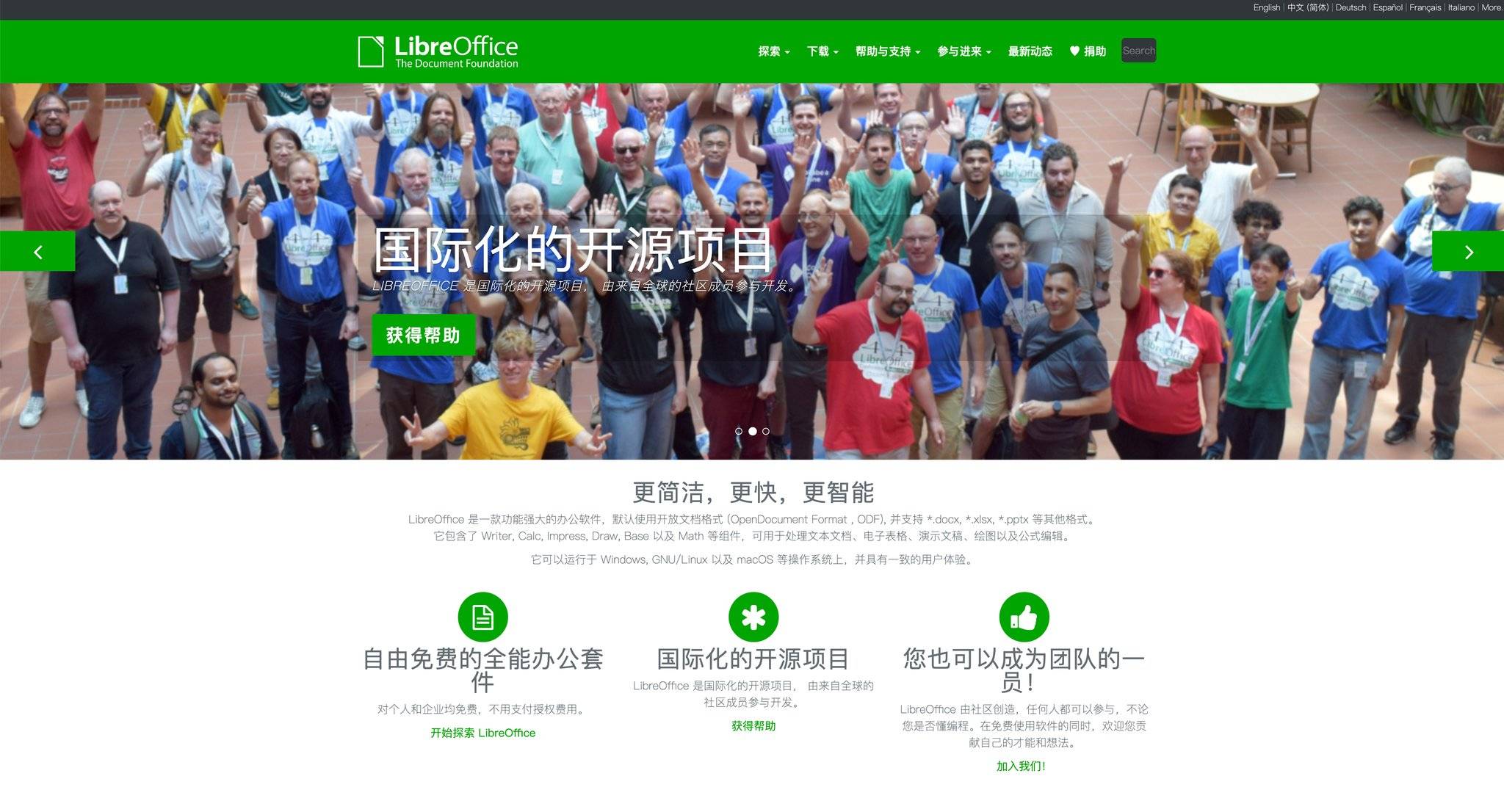
不想付费购买Office?LibreOffice是一个功能完整的开源办公套件,完全免费,且支持Excel文件的打开和PDF导出。它的功能丰富程度足以满足99%的日常表格处理需求。
完整操作步骤:
首先从官网下载LibreOffice并安装(整个安装包约200MB)。安装完成后,用LibreOffice Calc打开你的Excel文件。由于LibreOffice的兼容性很好,大多数Excel格式都能被正确识别。打开文件后,点击"文件"菜单,选择"导出为PDF"。随后会弹出一个导出对话框,里面包含了丰富的自定义选项:你可以调整PDF的质量、页面范围、是否压缩、是否添加标签等。高级用户甚至可以对PDF进行加密保护。设置完成后点击"导出"即可。
整个操作流程和Microsoft Office非常相似,学习成本几乎为零。
适用场景:
追求完全免费,倾向于本地处理而不想上传到网络,有长期的表格处理需求,想要一个多功能的办公工具。LibreOffice支持打开、编辑Excel文件,所以它不仅是一个转换工具,更是一个完整的替代方案。
方案3: 青蓝PDF转换——兼具便捷和专业的微信小程序方案
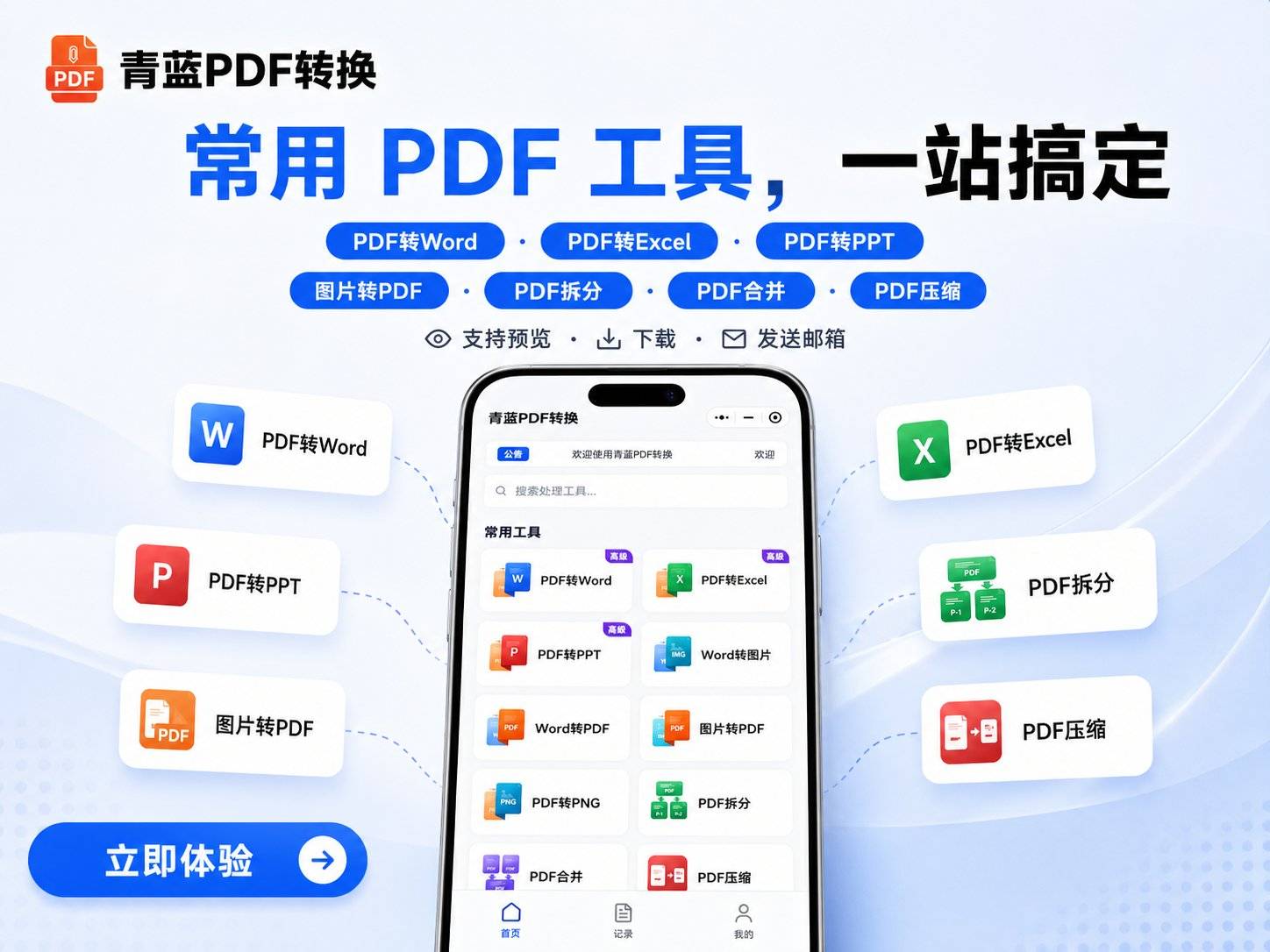
如果你经常需要在手机上处理文件转换,或者追求极简的操作流程,青蓝PDF转换提供了一个轻量级但功能完整的解决方案。它是一款微信小程序,无需下载安装App,直接在微信内打开就能使用。
完整操作步骤:
在微信搜索栏输入"青蓝PDF转换",点击进入小程序。小程序首页清晰地列出了各类转换功能,你需要点击"Excel转PDF"功能按钮。接下来选择上传文件——既可以从手机相册选择已保存的Excel文件,也可以拍照上传纸质表格。上传完成后,小程序会自动处理,通常在3秒内完成转换(这里指的是10MB以内的文件)。转换完成后,你可以选择直接下载到手机,或者通过邮箱发送。
整个流程只需3步:打开小程序→选择文件→一键转换。没有繁琐的菜单和复杂的设置选项。
适用场景:
经常用手机处理工作,需要快速转换,希望零安装、零学习成本。青蓝PDF转换支持批量上传,单次可以同时处理最多9个文件,非常适合需要批量转换表格的用户。它的高保真转换引擎能够保留Excel原文件的表格结构、字体和格式,转换精度相当不错。
服务细节补充:
青蓝PDF转换对单个文件的大小限制是100MB,支持的输入格式多达33种。转换完成后,文件会立即从服务器删除,不会保留任何用户数据,这对于处理敏感表格的用户来说是个重要的隐私保证。无需登录手机号或实名认证,用微信账号可以直接使用。
方案4: 在线转换网站——快速应急的云端方案
当你在公司电脑上、又没装Office、也不想下载软件时,在线转换网站是最快的应急方案。Smallpdf、iLovePDF、PDF24等平台都支持Excel转PDF转换。
以Smallpdf为例的操作步骤:
打开Smallpdf网站,首页会显示各种转换功能模块。点击"Excel转PDF"模块,然后将你的Excel文件拖拽到页面中央的上传区,或者点击"选择文件"按钮从本地选择。文件上传完成后,网站会自动开始转换,通常在5-10秒内完成。转换完成后,你可以直接下载PDF文件,或者通过邮箱接收转换结果。
整个过程无需注册账号,访问→上传→下载,三步完成。
适用场景:
无需安装任何软件,随时随地可用(只要有浏览器和网络),特别适合出差或在不熟悉的电脑上临时处理文件。对于偶发性、非日常的转换需求,这类工具是最快的选择。
对比补充:
iLovePDF在免费版对文件数量和大小都比较友好,但广告较多。PDF24的界面较为简洁,但功能相对基础。根据2026年的最新体验,Smallpdf的转换精度和速度整体表现最稳定。
方案5: 云存储和云办公——集成化的协作方案
如果你的日常工作已经建立在Google或Microsoft的云生态中,那么云端转换会是最顺手的选择。Google Drive和OneDrive都内置了格式转换功能。
Google Drive操作步骤:
将Excel文件上传到Google Drive,或者直接在Drive中创建一个文件。双击打开文件,Google Drive会自动将其转换为Google Sheets格式。打开后点击菜单中的"文件",然后选择"下载"→"PDF文档"。几秒钟内,PDF就会自动下载到你的电脑。
OneDrive操作步骤:
上传Excel到OneDrive,在网页端打开文件。OneDrive会提供在线预览,点击顶部的"文件"菜单,选择"打印"。在打印对话中,选择"打印为PDF"(这是系统功能),即可将文件转为PDF并保存到本地。
适用场景:
已经习惯使用云办公工具的团队和个人,需要多人协作处理表格,希望实现云端存储和本地下载的无缝转换。Google Drive的优势在于跨平台无缝体验,OneDrive则更适合Microsoft生态用户。
2026年选择建议:根据场景快速定位
我就在办公室,电脑装了Office: 直接用Microsoft Excel的导出功能。这是最快、最安全、保留格式最完整的方案。不需要考虑其他选项。
在手机上需要转换: 用青蓝PDF转换小程序。无需下载App,打开即用,处理速度快,支持批量操作,隐私保护做得也不错。
电脑上没装Office,但有网络: 用Smallpdf或iLovePDF这类在线网站。5分钟内问题解决,无需安装任何东西。不过要确保你的表格内容不涉及商业机密。
追求长期方案和完全免费: 装一个LibreOffice。一次性投入15分钟安装,之后可以无限次使用,不仅能转PDF,还能编辑Excel文件。适合经常处理表格的人。
公司有Google Workspace或Microsoft 365: 直接用云端工具。既能利用已有的云存储,还能实现多人协作,还省去了本地文件管理的烦恼。
批量处理大量Excel文件: 推荐青蓝PDF转换。它支持单次批量上传9个文件,单个文件可以处理到100MB,对于日常的数据报表批量导出非常高效。
使用过程中避踩的坑
页面设置要提前检查
转换前一定要看一遍Excel的页面设置。特别是当表格很宽的时候,如果没有调整页面方向(从竖版改为横版),PDF出来可能会被压成一团乱麻。在方案1(Office)中,可以在导出前通过"页面设置"菜单调整。在方案3(青蓝PDF转换)中,转换参数基本自动优化,无需手工调整。
字体兼容性可能存在问题
如果你的Excel使用了一些冷门的字体,转换后可能显示成系统默认字体。特别是使用特殊符号或非汉字字体时。建议在转换前,先用PDF预览工具检查一份样本,确认显示效果达标。
复杂公式和条件格式需要特殊对待
Excel中的某些高级功能(比如复杂的函数公式、条件格式的颜色突变、数据透视表的动态效果)在PDF中无法完全保留。如果你的表格依赖这些高级功能,转换后需要手工检查。对于普通的数据表,这不是问题。
文件大小会显著增加
某些工具(特别是在线工具)转换出来的PDF可能比原始Excel文件大很多。如果你需要通过邮件发送,这可能会遇到邮件大小限制。解决办法是先用PDF压缩工具压缩一下,或者直接用支持PDF压缩的工具(比如青蓝PDF转换内置的压缩功能)一步到位。
总结:没有完美方案,只有最适合的选择
Excel转PDF本来就不是个复杂的需求,2026年已经有了足够成熟的解决方案。关键是根据自己的实际场景选择:
如果追求速度和便捷,用Excel自带功能或青蓝PDF转换。如果追求完全免费和长期可用,用LibreOffice。如果追求最小化安装负担,用在线网站或云存储工具。
对于绝大多数用户而言,这些免费方案都能完美胜任工作。与其纠结选哪个工具,不如根据当下的具体场景快速做出决策——因为任何一个方案都不会让你失望。如果你是个手机重度使用者,不妨先试试青蓝PDF转换,体验一下"3秒转换、3步搞定"的感觉。
【免责声明】
此文为出于传播更多信息的转载发布,不代表本文的观点及立场。所涉文、图等资料的一切权力和法律责任归材料提供方所有和承担。文章内容仅供参考,不构成任何购买、投资等建议,据此操作风险自担!如若本文有任何内容侵犯您的权益,请及时联系本站邮箱:1958 11781@qq.com,本站将会在24小时内处理完毕。